El viaje en curso

La pantalla del viaje en curso, paso a paso

Es la pantalla que usás mientras hacés el recorrido. La próxima parada siempre abajo, la navegación adentro, y un toque para marcar quién subió. Las familias reciben cada aviso sin que escribas nada.

La pantalla

Todo lo que necesitás mientras manejás está en un solo lugar, y lo que más usás queda fijo abajo.

1

Iniciar el recorrido

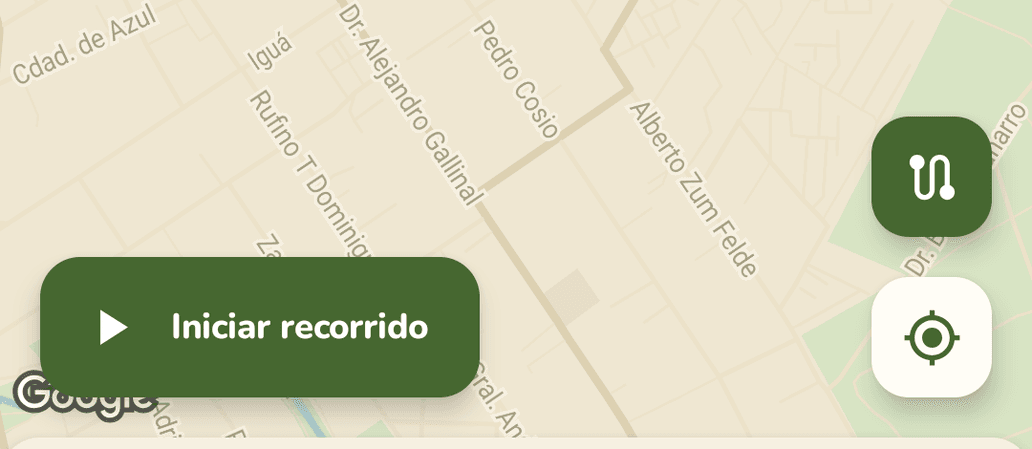
Tocá la tarjeta del viaje en Inicio: ves la ruta en el mapa con la distancia y el tiempo estimado. "Iniciar recorrido" empieza a compartir tu ubicación y avisa a las familias que saliste.
El mapa del recorrido con el botón "Iniciar recorrido".
2

La barra de arriba

El recorrido entero como una línea: las paradas hechas con un tilde, la que sigue, y el atraso o adelanto respecto de la hora prevista de cada una.
La barra de progreso con una parada hecha y la siguiente con +17 minutos.
3

El dock: la parada actual, siempre abajo
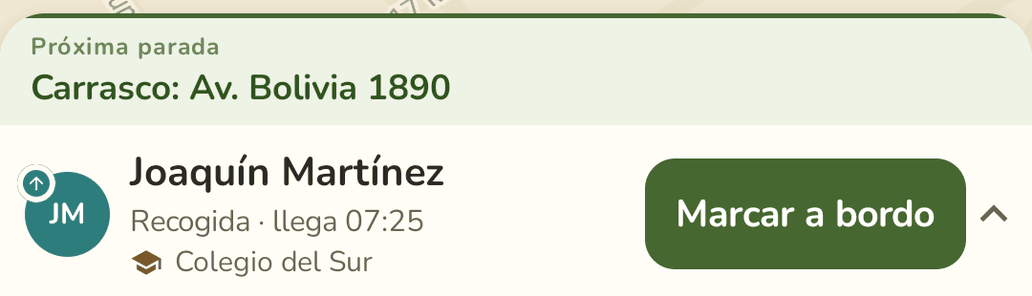
La próxima parada queda fija abajo con su acción principal: "Marcar a bordo" en una casa, "Entregar" en la institución. La hora estimada de llegada se actualiza sola.
El dock con la próxima parada, el pasajero y el botón "Marcar a bordo".
4

Navegación integrada

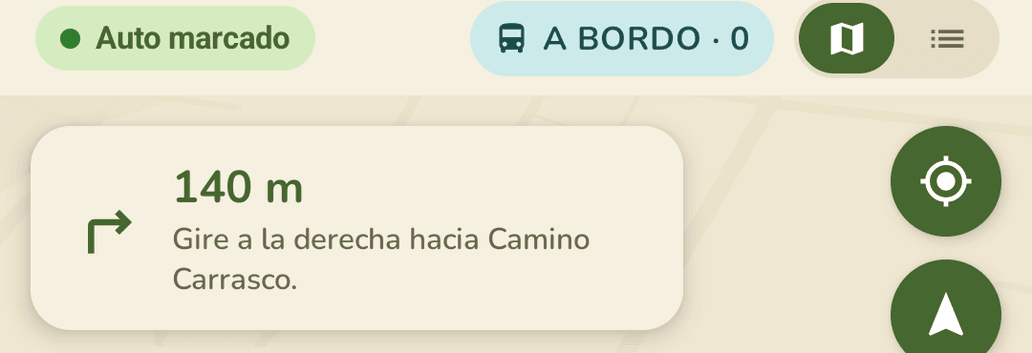
El mapa sigue a la camioneta y te indica el próximo giro con la distancia. Arriba ves si el auto marcado está activo y cuántos van a bordo; el botón de la derecha alterna mapa y lista.
La tarjeta de navegación: "140 m, gire a la derecha hacia Camino Carrasco".
5

La lista

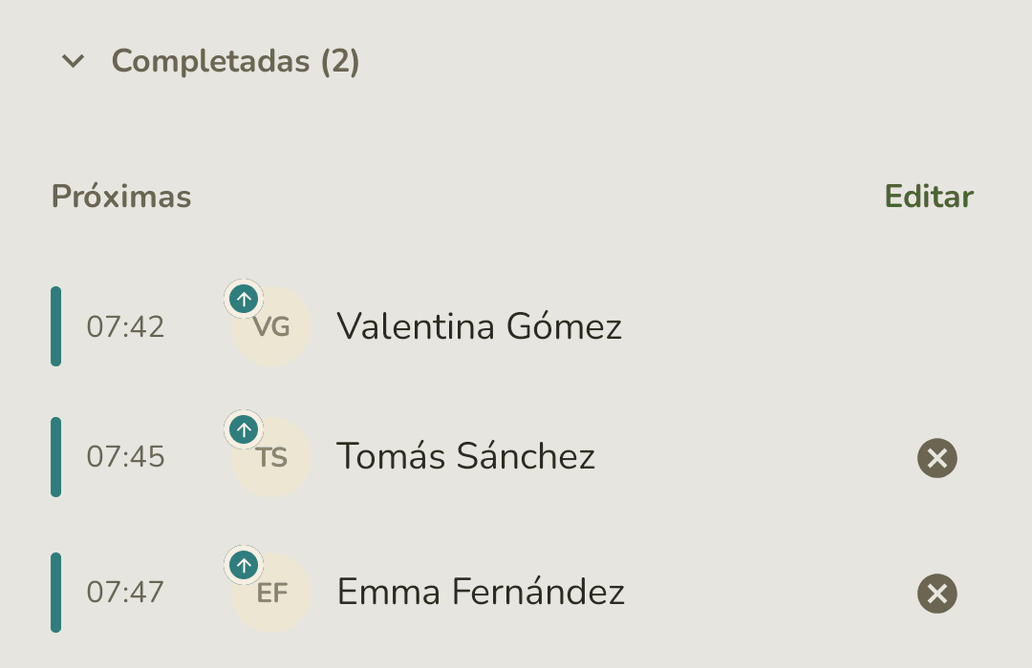
Las completadas se pliegan en una sección aparte. Debajo, las próximas con su hora; la cruz cancela una parada que ya no vas a hacer, y "Editar" permite reordenar las que faltan o agregar una.
La vista de lista: "Completadas (2)" plegadas y las próximas paradas con su hora.

Marcar paradas

Marcar es un toque, y si te olvidás, la app lo hace por vos.

6

Auto marcado, con deshacer

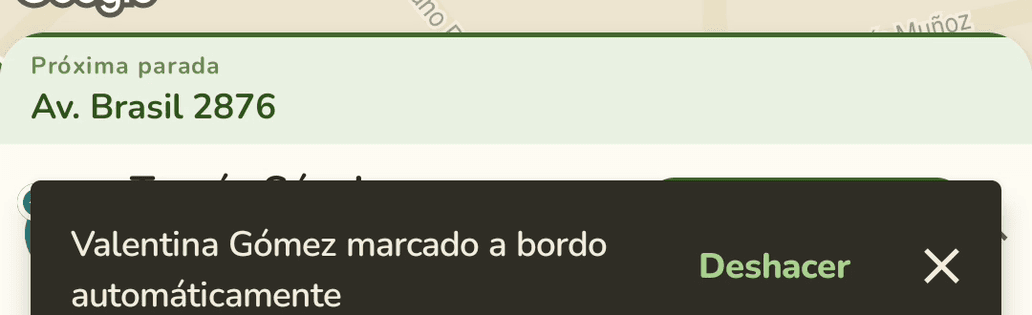
Con "Auto marcado" activo, si te alejás de una parada sin marcarla la app la marca sola con su acción por defecto y te avisa. "Deshacer" la vuelve atrás. Se apaga en Configuración ▸ Preferencias del viaje en vivo.
El aviso "Valentina Gómez marcado a bordo automáticamente" con el botón Deshacer.

También se puede deshacer más tarde: en la lista, abrí "Completadas" y tocá la parada.

7

La entrega en la institución

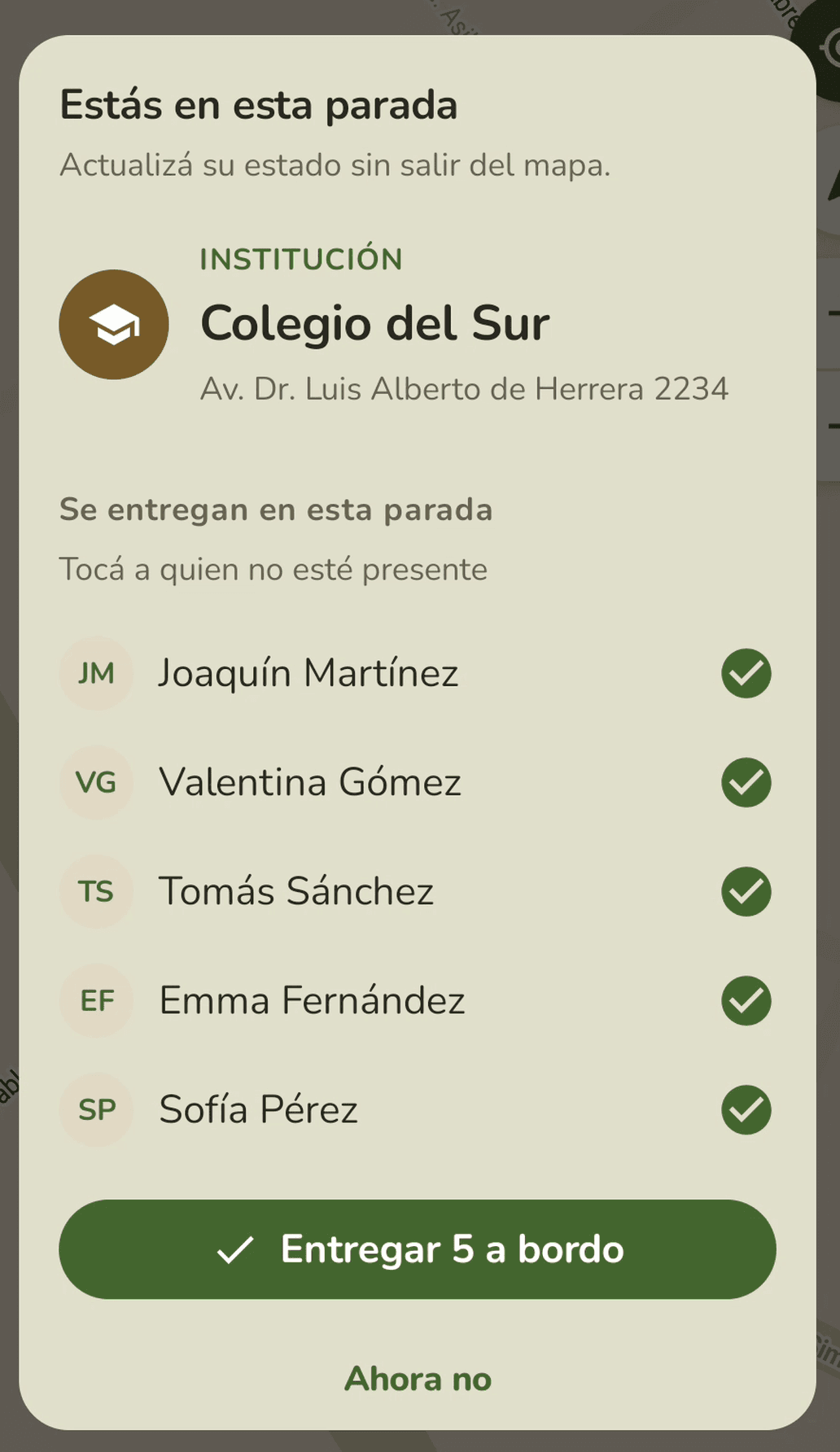
Al llegar, un solo toque entrega a todos los que van a bordo. Si falta alguien, tocás su nombre en la lista, se registra la ausencia y su familia lo sabe.
La ficha de la institución con los cinco pasajeros a bordo y el botón "Entregar 5 a bordo".
8

Finalizar

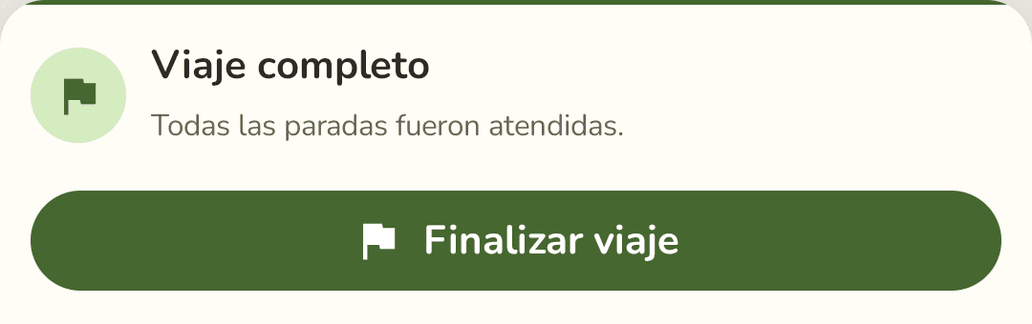
Cuando atendiste todas las paradas, la app te lo dice. "Finalizar viaje" deja de compartir tu ubicación y avisa a las familias que el viaje terminó.
"Viaje completo: todas las paradas fueron atendidas" y el botón "Finalizar viaje".

Lo que ve la familia

Las familias no te ven todo el viaje. Cada una ve la camioneta desde que está cerca de su parada hasta que su pasajero baja, y vos elegís qué tan cerca.

9

Con cuánta anticipación te ven

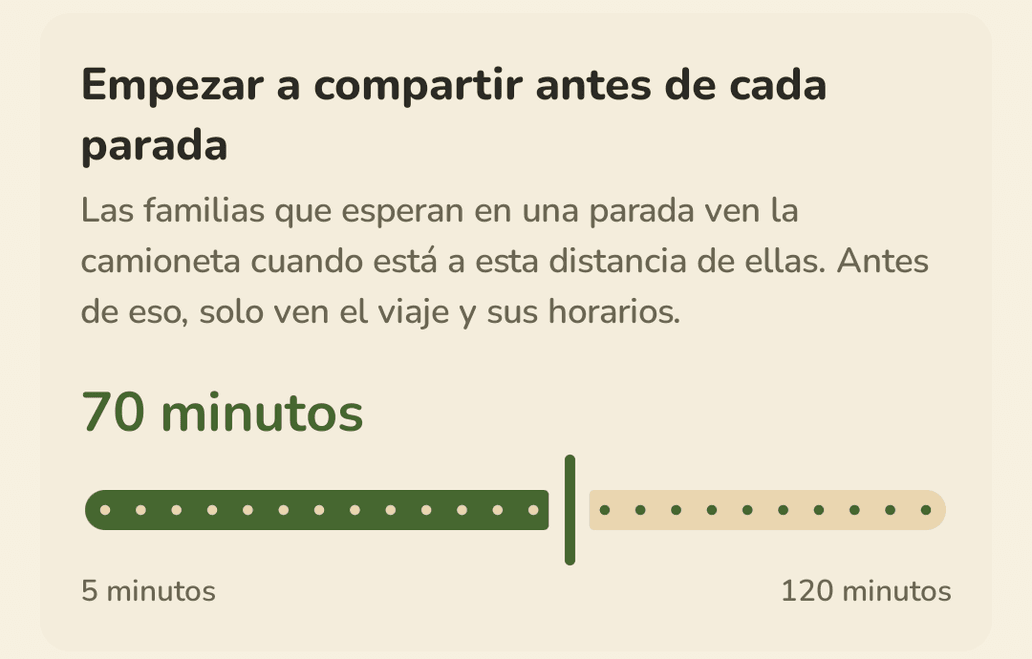
En Configuración ▸ Compartir ubicación elegís de 5 a 120 minutos antes de cada parada. Hasta ese momento, la familia ve el viaje y sus horarios, pero no el mapa.
La pantalla "Compartir ubicación" con el control en 70 minutos.
10

Antes de la ventana

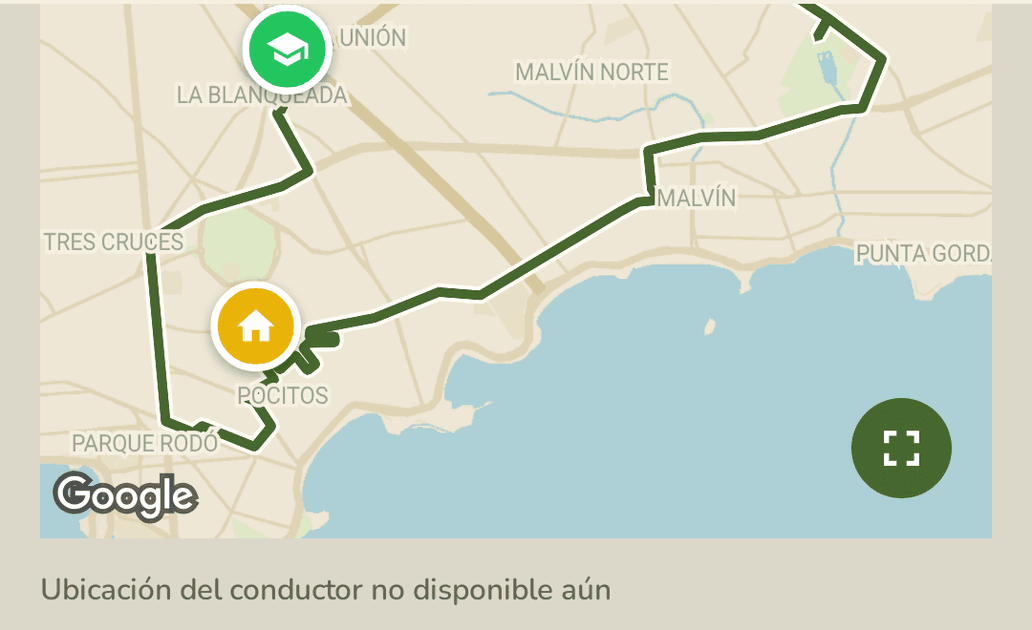
La app de familias muestra el recorrido y las horas estimadas, y en lugar del mapa en vivo dice "Ubicación del conductor no disponible aún". Cuando entrás en la ventana, aparece la camioneta y llega el aviso de que estás cerca.
El detalle del viaje en la app de familias antes de la ventana: el recorrido y el aviso de ubicación no disponible.

Mientras un pasajero está a bordo, su familia ve la camioneta durante todo el trayecto, hasta que lo dejás. Esa parte no cambia con la opción.

Las horas que ve la familia son las mismas que ves vos en el dock. Si una parada tiene que ser a una hora exacta, se fija: horarios por parada